


핵심 요약: 2026년 현재 데이터 프라이버시와 보안은 모든 Linux 운영(Linux Ops) 담당자 및 웹마스터의 핵심 관심사다. 타사 클라우드에 의존하면 속도 제한은 물론 계정 정지 및 데이터 유출 위험에 항상 노출된다. 본 가이드에서는 Docker Compose 컨테이너 오케스트레이션 기술을 활용해 Nextcloud 프라이빗 클라우드(Private Cloud)를 원클릭으로 배포하는 실전 방법을 다룬다. 복잡한 환경 설정은 이제 끝이다. 튜토리얼에는 필수 하드웨어 사양, 최소 권한 보안 구성, 데이터 마운트 시 주의사항이 포함된다. 참고: Nextcloud는 리소스를 상당히 소모하므로 과도하게 오버셀링된 저사양 서버에서는 실행을 권장하지 않는다.
2026년에도 여전히 타사 클라우드만 고수한다면 속도 제한에 시달리는 것은 물론 민감한 데이터의 프라이버시 문제도 항상 걱정해야 한다. 솔직히 말해 이 Docker 기반 프라이빗 클라우드 배포 솔루션은 오랫동안 눈여겨본 프로젝트다. 저장 공간은 서버의 디스크 용량에 제한되지만 유연성과 완벽한 제어권을 제공하며 여러분이 보유한 ‘레어템 플랜 (단종된 가성비 플랜)’급 VPS의 성능을 100% 끌어낼 수 있다.
과거에는 완벽한 클라우드 시스템을 구축하려면 하위 환경 설정, PHP 구성, 데이터베이스 설치, 의존성 패키지 해결 등 수많은 작업을 직접 처리해야 했으며 사소한 실수 하나로 전체 시스템이 마비되곤 했다. 하지만 이제 Docker Compose 컨테이너 오케스트레이션(Container Orchestration) 기술을 활용하면 .yml 설정 파일 하나만 작성하면 나머지는 시스템이 자동으로 처리한다. 환경이 깔끔하게 정리되며 매우 안정적이다.
📊 2026년 프라이빗 클라우드 운영을 위한 ‘골드 스펙’ 권장 사항
클라우드 드라이브의 빠른 실행과 대용량 파일 동기화 시 끊김 없는 환경을 위해 예산에 맞는 VPS 하드웨어 및 네트워크 회선을 선택한다:
🚀 아키텍트 추천: 프라이빗 클라우드 배포를 위한 필수 VPS 하드웨어 구성 (웹 호스팅 및 스토리지 최적화)
| 구성 항목 | AS4837 최적화형 | CN2 GIA 플래그십형 | 아키텍트 관점 |
|---|---|---|---|
| CPU / 메모리 | 1코어 / 1GB (Swap 필수) | 2코어 / 2GB+ | Nextcloud의 PHP 프로세스는 메모리 소모가 큼 |
| 디스크 유형 | 대용량 HDD (캐시 연동) | NVMe SSD | 고동기화 환경은 Storage I/O 성능에 크게 의존 |
| 회선 특성 | 가성비 대역폭의 제왕 | 최상위 직결 저지연 최적화 | AS4837은 중국 유니콤 사용자의 대용량 파일 다운로드에 매우 적합 |
🛠️ 핵심 도구: 왜 현대적인 Docker Compose를 선택해야 하는가?
컴퓨터 공학 배경을 가진 베테랑으로서 프로덕션 환경을 수동으로 유지보수하는 고통을 잘 안다. Docker Compose는 다음과 같은 핵심 문제를 완벽하게 해결한다:
- 환경 격리 (Environment Isolation): 프라이빗 클라우드는 복잡한 데이터베이스(MariaDB)와 캐시(Redis)에 의존한다. 컨테이너화를 통해 각 구성 요소가 독립된 네임스페이스에서 실행되므로 호스트 머신의 라이브러리 충돌로 인한 재앙을 원천 차단한다.
- 무상태 마이그레이션 (Stateless Migration): 컨테이너는 언제든지 파괴 및 재생성이 가능하다. 설정 파일과 마운트된 데이터 디렉터리만 백업하면 된다. AS4837 최적화 회선을 갖춘 새 서버에서는 단일 명령어로 원클릭 이전이 가능하다.
- 최소 권한 원칙: 컨테이너 간 네트워크가 상호 격리되어 있어 웹 서비스가 데이터베이스의 root 비밀번호에 접근하지 않고도 실행된다. 이를 통해 권한 상승 공격 위험을 근본적으로 차단한다.
🚀 실전 배포: Nextcloud 기반의 풀스택 보안 솔루션
시중에는 다양한 클라우드 프로그램이 존재하지만 본 가이드에서는 현재 오픈소스 생태계에서 가장 성숙하고 기능이 풍부한 Nextcloud를 핵심 시스템으로 선택했다.
1. 환경 준비
깨끗한 Ubuntu 24.04 또는 Debian 12 운영체제에서 진행하는 것을 권장하며 사전에 Docker 및 Docker Compose를 설치해 둔다.
2. 보안 강화형 Docker 오케스트레이션 파일 작성
전용 작업 디렉터리를 생성한다: mkdir mycloud && cd mycloud. 그 후 docker-compose.yml 파일을 새로 만든다. 참고: 이번에 제공되는 구성은 포트 매핑 및 환경 변수에 대해 엄격한 프로덕션급 보안 강화가 적용되었다. 아래 내용을 그대로 복사하여 사용한다:
version: '3.8'

services:
  db:
    image: mariadb:10.11
    container_name: nextcloud_db
    command: --transaction-isolation=READ-COMMITTED --binlog-format=ROW --skip-innodb-read-only-compressed
    restart: always
    volumes:
      - ./db:/var/lib/mysql
    environment:
      - MYSQL_ROOT_PASSWORD=your_strong_root_password
      - MYSQL_PASSWORD=your_strong_user_password
      - MYSQL_DATABASE=nextcloud
      - MYSQL_USER=nextcloud
    env_file:
      - db.env
    healthcheck:
      test: ["CMD", "healthcheck.sh", "--connect", "--innodb_initialized"]
      timeout: 20s
      retries: 10

  redis:
    image: redis:alpine
    container_name: nextcloud_redis
    restart: always
    command: redis-server --requirepass your_redis_password
    volumes:
      - ./redis:/data

  app:
    image: nextcloud:latest
    container_name: nextcloud_app
    restart: always
    # 127.0.0.1에 강제 바인딩하여 리버스 프록시 우회 및 직접 퍼블릭 접근 방지, 보안 강화
    ports:
      - "127.0.0.1:8080:80"
    volumes:
      - ./html:/var/www/html
      - ./apps:/var/www/html/custom_apps
      - ./config:/var/www/html/config
      - ./data:/var/www/html/data
    environment:
      - PHP_MEMORY_LIMIT=512M
      - PHP_UPLOAD_LIMIT=1024M
      - NEXTCLOUD_TRUSTED_DOMAINS=your_domain.com
    depends_on:
      db:
        condition: service_healthy
      redis:
        condition: service_started

  cron:
    image: nextcloud:latest
    container_name: nextcloud_cron
    restart: always
    volumes:
      - ./html:/var/www/html
    entrypoint: /cron.sh
    depends_on:
      - db
      - redis
그런 다음 .yml 설정 파일과 동일한 디렉터리에 db.env 파일을 생성하여 데이터베이스 민감 정보를 중앙에서 관리한다:
# 데이터베이스 핵심 구성
MYSQL_ROOT_PASSWORD=your_very_strong_root_password_here
MYSQL_PASSWORD=your_very_strong_user_password_here
MYSQL_DATABASE=nextcloud
MYSQL_USER=nextcloud
3. 컨테이너 실행 및 초기화
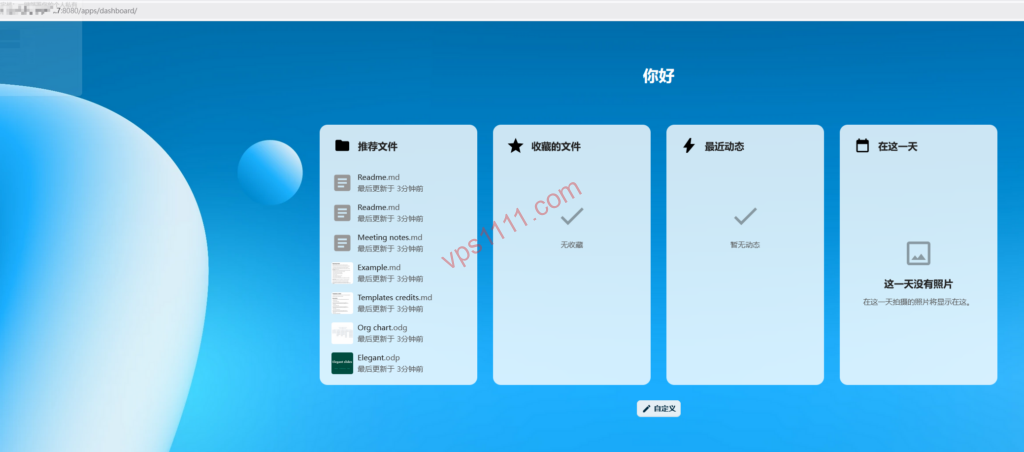
sudo docker compose up -d 명령어를 사용하여 백그라운드에서 이미지를 한 번에 다운로드하고 모든 컨테이너를 시작한다.
실행이 완료되면 포트를 127.0.0.1:8080에 바인딩했으므로 Nginx Proxy Manager 등의 리버스 프록시 도구와 연동하는 것을 권장한다. 도메인을 연결하고 SSL 인증서를 구성한 후 암호화된 도메인을 통해 Nextcloud 초기화 화면에 안전하게 접속할 수 있다.
🔍 아키텍트의 심층 분석: 회선 특성과 주의사항
프라이빗 클라우드의 사용 경험은 코드가 30%를 차지할 뿐이며 나머지 70%는 전적으로 VPS의 네트워크 회선과 하위 하드웨어 품질에 달려 있다.
- 네트워크 라우팅 최적화 (Routing Detour): 사용자층이 주로 중국 유니콤 기반이라면 AS4837 회선을 주력으로 하는 로스앤젤레스 VPS를 선택하는 것이 가성비 면에서 매우 뛰어나다. 대용량 파일 로컬 전송이 매우 원활하다. 중국 텔레콤과 중국 모바일 사용자의 피크타임 안정성까지 고려해야 한다면 가격이 더 높은 CN2 GIA가 최선의 선택이다.
- 네이티브 IP (Native IP): 네이티브 IP를 보유한 서버는 외부 요청(예: 외부 오브젝트 스토리지 API 마운트 또는 오프라인 다운로드 연동)을 보낼 때 다양한 안티-크롤링 및 보안 시스템에 차단될 가능성이 낮다.
- 디스크 I/O 경고: 클라우드 드라이브는 수많은 작은 파일 블록의 읽기/쓰기를 처리한다. 제공업체가 IO 병목 하드디스크를 제공할 경우 고동기화 다중 장치 환경에서 호스트 머신이 심각한 I/O 대기(iowait) 상태에 빠져 전체 시스템이 멈출 수 있다. 프로덕션 환경에서는 반드시 고성능 NVMe SSD가 탑재된 기종을 확인한다.
💡 vps1111 주의사항 및 실전 가이드:
- 메모리 OOM 방지: Nextcloud 자체는 다소 무거워 리소스를 많이 소모한다. 1GB 메모리의 소형 VPS는 반드시 Linux 시스템에 최소 2GB의 Swap 교환 파티션을 미리 할당해야 한다. 그렇지 않으면 PHP 프로세스가 OOM(Out of Memory)으로 쉽게 충돌한다.
- 프로덕션급 네트워크 보안: 본 구성에서는 의도적으로
127.0.0.1:8080:80매핑을 사용했다. 프론트엔드에 Nginx 리버스 프록시를 적용하고 강제 HTTPS 암호화를 활성화하는 것을 강력히 권장한다. 이는 전송 데이터의 스니핑을 방지할 뿐만 아니라 해커가 퍼블릭 IP를 스캔하여 WAF를 우회해 컨테이너를 공격하는 것을 차단한다. - 데이터 영속성 (Data Persistence): 개인 데이터를 절대 컨테이너 내부에 저장하지 않는다. 구성 파일의
volumes는 데이터를 호스트 물리 디스크에 엄격하게 매핑하므로 이후tar명령어나 스냅샷을 사용한 전체 백업이 용이하다. - 추천 지수: ⭐⭐⭐⭐★
자주 묻는 질문 (FAQ)
Docker 배포가 프라이빗 클라우드의 업로드/다운로드 속도에 영향을 미치는가?
솔직히 말해 2026년 최신 Linux 커널 드라이버 환경에서 컨테이너화로 인한 네트워크 성능 저하는 1% 미만으로 일상 사용 시 체감되지 않는다. 클라우드 드라이브 전송 속도의 핵심 병목 현상은 여전히 VPS의 물리적 포트 대역폭 상한선과 크로스보더 리턴 라우팅(예: AS4837 또는 CN2 GIA)의 혼잡도에 달려 있다.
구성에서 최신 MariaDB 11 이상 버전을 권장하지 않는 이유는 무엇인가?
개인 핵심 데이터를 저장하는 Nextcloud와 같은 프로덕션 환경에서는 안정성이 항상 최우선이다. MariaDB 10.11은 공식적으로 장기 지원(LTS) 버전으로 선언되었으며 Nextcloud 생태계와의 호환성이 가장 안정적이다. 이는 향후 업그레이드 시 데이터베이스 구조 변경으로 인한 치명적인 오류 발생 가능성을 크게 낮춰준다.
서버의 8080 포트가 이미 다른 웹 서비스에 사용 중이라면 어떻게 해야 하는가?
매우 간단하다. 바로 Docker의 유연성이 발휘되는 지점이다. docker-compose.yml 설정 파일의 ports 섹션에 있는 호스트 포트 번호만 변경하면 된다. 예를 들어 127.0.0.1:9090:80으로 수정한 후 파일을 저장하고 docker compose up -d 명령어를 다시 실행한다. 그런 다음 Nginx 리버스 프록시 설정에서 백엔드를 9090 포트로 연결한다.