⚠️ 核心合规与风险提示:
- 数据不可逆风险: 网络重装(Netboot / DD 直写镜像)为全盘抹除式安装,会彻底清除服务器系统盘上的所有数据。执行前务必在本地或异地备份所有重要数据库及网站文件!因操作不当导致的数据丢失,本文不承担任何责任。
- 软件版权与合规警告: 本文仅做底层虚拟化技术与系统引导原理交流。Windows 系统需用户自行持有微软官方正版密钥进行激活。本文绝不提供任何第三方修改版或盗版 Windows 镜像下载链接,建议仅使用微软官方评估版(Evaluation)或你自己拥有正版授权的导出镜像。此外,部分云服务商限制自行安装第三方镜像,操作前请仔细阅读服务商 TOS 规则,避免违规导致账号封禁。
作为一名在 VPS 和云计算行业实测过上百款机型的主机架构老兵,我深知很多开发者面临的痛点:有些服务商默认提供的系统镜像不仅老旧,还往往预装了大量的监控插件(如各类云盾、安全卫士)。这不仅会额外消耗宝贵的 CPU 和内存资源,还会限制你升级最新内核以开启 BBR 等高级网络拥塞控制算法;有的服务商甚至根本不提供纯净版的 Debian 或 Ubuntu 镜像。
在 2026 年,掌握服务器纯净版网络重装(Network Reinstall / Netboot) 已经是云服务器运维的必修课。今天,我们将从虚拟化底层原理出发,带你避开所有过时的技术巨坑,手把手教你如何跨越环境障碍,完成 Linux 与 Windows 系统的安全互转。

1. 核心纠偏:2核2G 的低配机到底适合跑什么系统?
很多新手在购买了 2 核 2G(2C2G)的入门级 Linux 服务器后,为了挂机或运行某些特定的桌面端软件,盲目地寻找脚本试图强制刷入 Windows 系统。
这里的核心结论必须明确:2C2G 只是运行 Windows 系统的「基础合格线」,绝非「万能通行证」! 强行安装不匹配的系统版本,只会导致开机 CPU 100% 飙升或直接内存溢出(OOM)死机。
以下是 2026 年主流系统在云服务器环境下的真实资源开销评估:
| 系统版本与形态 | 微软官方最低要求 | VPS 实操稳定最低配置 | 2C2G 适配性与真实表现 |
| Win Server 2019/2022 核心版 (Server Core) | 1.4GHz 单核、512MB 内存 | 1核 1G 内存 | ✅ 毫无压力:无 GUI 图形界面,空闲内存占用约 500-700MB,极度丝滑。 |
| Win Server 2019/2022 (带 GUI 桌面版) | 1.4GHz 双核、2GB 内存 | 2核 2G 内存 | ✅ 基本流畅:空闲内存占用约 800MB-1.2GB,可跑轻量级挂机程序或简单 Web 服务。 |
| Win10 LTSC 2021 (长期服务版) | 1GHz 双核、2GB 内存 | 2核 2G 内存 | ⚠️ 可运行但需谨慎分配应用:砍掉了臃肿的 UWP 应用,但空闲内存占用仍在 1GB 左右,可用内存仅剩数百兆,打开重型软件极易触发页面文件频繁读写。 |
| Win11 原版 / Win Server 2025 原版 | 1GHz 双核、4GB 内存 + TPM2.0 | 4核 4G 内存起步 | ❌ 彻底拉垮:2C2G 完全跑不动,TPM 校验也容易导致蓝屏,开机直接内存爆满卡死。 |
架构师建议: 除非你有特殊需求,否则 2C2G 及以下配置的服务器,强烈建议保持使用纯净版的 Debian 12 或 Ubuntu 24.04 LTS。如果非要用 Windows,请务必选择 Server Core 版本或合规的精简版。
2. 决定系统重装成败的 4 个“底层硬门槛”
配置足够就能随便重装吗?大错特错。这正是绝大多数初学者面临“蓝屏”、“失联”的根本原因。系统能否顺利引导,取决于以下 4 个比 CPU 和内存更核心的底层机制:
门槛一:虚拟化架构(最核心红线)
- ✅ 完全受支持的架构: 必须是 KVM、Xen HVM 或 VMware 等支持独立内核的全虚拟化(Full Virtualization)架构。它们为每个实例分配了独立的虚拟磁盘控制器和内核引导权限(GRUB/Bootloader)。
- ❌ 绝对无法重装的架构: LXC、OpenVZ、Docker 以及 Xen PV(半虚拟化)。它们与宿主机共享 Linux 内核,没有独立的底层磁盘挂载权限。如果你在容器里强行执行写入磁盘的脚本,轻则报错中断,重则直接导致容器崩溃变砖。
门槛二:引导模式与硬盘总线兼容性(最高发翻车点)
近年采购的新一代云服务器,90% 默认采用了 UEFI 启动模式,并配备了性能更强悍的 NVMe SSD 固态硬盘。
- 致命坑点: 互联网上流传的大量老旧安装脚本仅支持传统的 Legacy BIOS 启动,且内核里只打包了 SCSI/SATA 驱动(只能识别
/dev/sda)。如果你在新机器上跑这些老脚本,安装程序启动后会因为找不到/dev/nvme0n1磁盘路径,或者缺乏.efi引导文件,导致重启后直接进入grub rescue>报错死机。
门槛三:VirtIO 驱动适配
无论是 Linux 还是 Windows,在 KVM 虚拟化环境中要想发挥全速并正常识别硬件,必须集成 VirtIO 驱动(红帽虚拟化驱动)。
- 如果你自带的 Windows 镜像中没有提前注入 VirtIO 的磁盘控制器驱动(viostor)和网卡驱动(NetKVM),系统镜像在解压后,首次开机就会遭遇
INACCESSIBLE_BOOT_DEVICE蓝屏,或者开机后发现没有网卡,根本无法建立远程桌面连接。
门槛四:宿主机的网络环境(DHCP 限制)
有些独立服务器或特定的 VPS 提供商出于安全防御策略,不提供 DHCP 自动分配 IP 的功能,或者将 IP 与机器的物理 MAC 地址进行了强绑定。这意味着重装脚本在内存中启动 Linux Live 环境时,由于无法通过 DHCP 拿到外网 IP,也就无法下载远端的系统镜像包,安装进程会永远卡死。
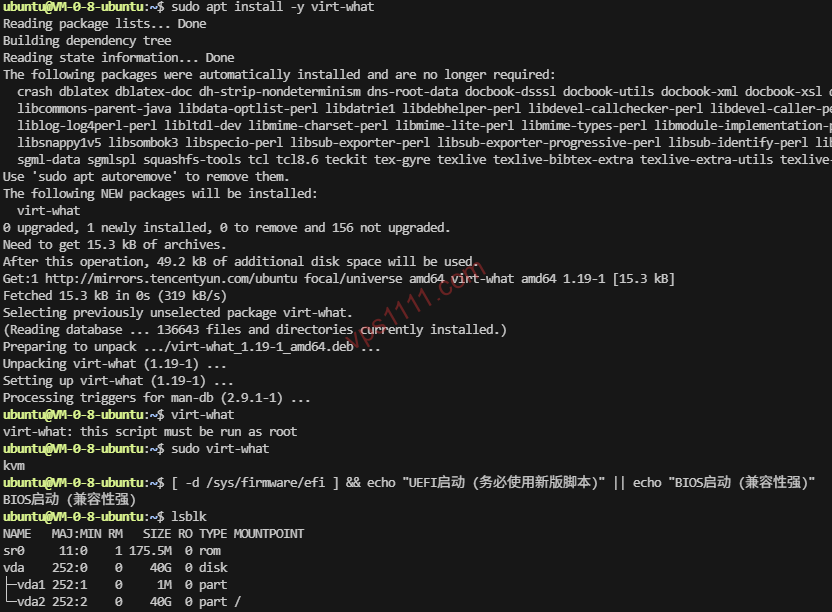
3. 实操第一步:重装前必做的 10 秒健康检查
在动手之前,请务必通过 SSH 连接到你的 Linux 服务器,执行以下诊断命令。知己知彼,才能百战不殆。
1. 校验虚拟化架构(必须输出 kvm 或 xen):
Bash
# Debian/Ubuntu 安装测试工具
apt update -y && apt install -y virt-what
# CentOS/AlmaLinux 安装测试工具
yum install -y virt-what
# 执行校验命令
virt-what
2. 校验系统启动模式(认清你的引导方式):
Bash
[ -d /sys/firmware/efi ] && echo "UEFI启动 (务必使用新版脚本)" || echo "BIOS启动 (传统兼容模式)"
# 注:本命令仅适用于 KVM/Xen HVM 等全虚拟化环境,在 LXC/OpenVZ 容器中结果无参考意义。
3. 校验硬盘路径与网络配置:
Bash
# 查看硬盘是 sda, vda 还是 nvme0n1
lsblk
# 查看并记录当前的网关与子网掩码(无 DHCP 环境重装时必备)
ip route
4. 2026 全网主流网络重装工具(脚本)红黑榜
不要再盲目复制网上的旧博客命令了,选择具备现代架构支持的工具,成功率能提升 90% 以上。
| 脚本名称 | 兼容性与底层支持度 | 推荐指数 | 核心优势与现状分析 |
| leitbogioro (Beta 分支) | 全系 Linux / Win / UEFI / NVMe | ⭐⭐⭐⭐⭐ | 持续活跃维护,能够自动侦测网络参数与 UEFI 引导,自适应 AMD64/ARM64 架构,当今纯净安装首选。 |
| Bin45678 | 常见 Linux / Win | ⭐⭐⭐⭐ | 国内最早支持跨系统互转的经典分支,对国内各大云厂商的轻量应用服务器适配较好。 |
| MoeClub (Vicer 原版) | 仅老旧系统 / 仅 BIOS 引导 | ⭐⭐ | 已长期停更。不支持现代 NVMe 固态与 UEFI 固件,在新机器上使用极易引发严重故障。 |
5. 实战教学:纯净系统网络重装标准流程
我们以目前适配度最好、最安全的 leitbogioro 网络重装脚本 为例。
首先,在你的机器上准备必要的下载组件(以 Debian/Ubuntu 环境为例,强烈建议使用 jsDelivr 镜像源以防止 GitHub 在部分地区被阻断):
Bash
apt update -y && apt install wget curl ca-certificates -y
# 下载 leitbogioro 脚本并赋予执行权限
wget --no-check-certificate -qO InstallNET.sh 'https://cdn.jsdelivr.net/gh/leitbogioro/Tools@master/Linux_Reinstall/InstallNET.sh' && chmod a+x InstallNET.sh
场景 A:常规重装为纯净版 Linux (最推荐、最安全)
这种方式会从官方源拉取纯净的 Linux 发行版。脚本会自动检测你的 CPU 架构(x86_64 或 ARM64)。强烈建议使用 -port 参数将默认的 22 SSH 端口修改为高位端口,以抵御互联网上的恶意爆破扫描。
Bash
# 重装为纯净版 Debian 12,设置 root 密码,并将 SSH 端口设为 22345
bash InstallNET.sh -debian 12 -pwd 'vps1111_SecurePwd' -port '22345'
场景 B:静态 IP 机器的手动重装 (高危翻车点)
如果你在第 3 步检查时发现机器没有 DHCP 环境,你必须在命令中手动指定 4 个网络参数(IP、网关、掩码、DNS),缺一不可,否则机器重启后必将失联:
Bash
bash InstallNET.sh -debian 12 -pwd 'vps1111_SecurePwd' -ip '你的公网IP' -gate '你的网关地址' -mask '255.255.255.0' -dns '8.8.8.8'
场景 C:自定义镜像网络直写 Windows (需严格遵守合规)
由于版权原因,该脚本不提供现成的 Windows 镜像。如果你需要安装 Windows,必须使用你自己制作并集成了 VirtIO 驱动的合法系统镜像直链(通常为 .gz 或 .xz 压缩格式)。
Bash
# 务必确保直链地址有效,且镜像内包含 VirtIO 驱动
bash InstallNET.sh -dd "https://你的私有云盘/windows_server_evaluation.img.gz"
6. 故障急救与装后必做的高阶优化
翻车了,连不上 SSH 应该怎么办?
- 第一优先级:利用服务商的 VNC / Console 控制台。 登录云服务商的网页控制台查看实时画面。90% 的真相都在这里:是卡在了驱动加载?还是系统其实已经装好了,只是你的 SSH 服务没有正常启动?
- 第二优先级:开启救援模式 (Rescue Mode)。 大厂(如 Vultr、Linode)通常提供 Rescue 模式,开启后会引导一个临时的 Linux 内存系统,你可以挂载损坏的系统盘进去提取日志。(注:部分廉价厂商如 RackNerd、CloudCone 不提供救援模式,只能依靠 VNC排查或在后台强制重置系统。)
- 第三优先级:检查云端安全组策略。 如果你更改了 SSH 端口,或者重装了 Windows,切记一定要去服务商后台的“安全组 / 防火墙”控制面板,手动放行新的 SSH 端口或 3389(RDP)端口。
榨干 2C2G 性能:装后必做优化
如果你重装的是纯净版 Linux:
- 立即运行
apt update && apt upgrade -y修复初始镜像的安全漏洞。 - 开启 TCP BBR (或 BBRv2) 拥塞控制算法,这能让跨境网络的封包传输效率大幅提升。
- 内存救星: 强烈建议配置至少 1GB 的 SWAP 交换分区,以此作为物理内存的缓冲池,有效防止低配机器因突发高负载而触发 OOM(内存溢出)导致进程被无情杀死。
如果你重装的是 Windows 系统:
- 禁用冗余服务: 进入系统服务面板,彻底停用
SysMain (Superfetch),并将Windows Search设为手动启动(避免彻底禁用导致文件搜索失效),防止它们在后台疯狂读取硬盘导致 CPU 异常飙升。 - 调整视觉效果: 右键“此电脑” -> 属性 -> 高级系统设置 -> 性能 -> 选择“调整为最佳性能”,关闭所有无用的窗口动画。
- 配置页面文件(虚拟内存): 在高级设置中,将系统的虚拟内存强制指定为物理内存的 1.5 倍到 2 倍,这能极大缓解 2GB 内存环境下的卡顿现象。
掌握了上述底层原理与急救手段,你就能彻底摆脱对服务商预装系统的依赖,真正成为一台服务器的“最高指挥官”。
7. 深度 FAQ:重装避坑答疑
2核2G的低配 VPS 可以一键重装成 Windows 系统吗?
2C2G 是基础合格线,但不能装原版。实测表明,经过合规优化的精简版 Win Server 2019/2022 核心版可以流畅运行,Win10 LTSC 2021 可运行但需谨慎分配资源。绝对无法运行完整的 Win11 原版。
为什么我用脚本一键重装 Windows 后连不上,或者蓝屏了?
常见原因有三个:1. 虚拟化架构不支持(LXC/OpenVZ 或 Xen PV 无法重装);2. 启动模式冲突(新机器使用 UEFI 和 NVMe 硬盘,而老脚本仅支持 BIOS/SATA);3. 镜像未集成对应架构的 VirtIO 驱动(导致无网卡或不认硬盘)。
网络重装系统翻车连不上 SSH 应该怎么办?
第一步:立即登录服务商后台打开 VNC / Console 控制台查看真实报错画面;第二步:进入救援模式 (Rescue Mode) 挂载分区排查日志(注:部分廉价服务商不提供救援模式);第三步:检查安全组防火墙是否放行了新的端口(如 3389 或自定义的 SSH 端口)。