


Kernaussage: Im Jahr 2026 reicht das bloße Ändern des SSH-Ports nicht mehr aus, um die weltweit verbreiteten automatisierten Scan-Skripte abzuwehren. Dieser Leitfaden zeigt dir Schritt für Schritt, wie du das logbasierte Intrusion-Prevention-System (IPS) Fail2Ban bereitstellst. Von der zugrundeliegenden Logik über die Aufschlüsselung der zentralen Abwehrparameter bis hin zur präzisen Abwehr von SSH-Brute-Force-Angriffen, Nginx-CC-Attacken und bösartigen WordPress-Scans – hier erfährst du, wie du deinen Server umfassend absicherst.
Ganz offen gesagt: Sobald du einen Server gekauft, das Betriebssystem installiert und deine Domain auf die öffentliche IP-Adresse verweist, wird die Maschine bereits von zehntausenden automatisierten Skripten weltweit ins Visier genommen.
Ein Blick in /var/log/auth.log offenbart meist eine Flut von Login-Versuchen aus aller Welt. Selbst wenn die Passwortauthentifizierung deaktiviert ist, zehren diese bösartigen parallelen Anfragen weiterhin massiv an der CPU-Auslastung und den Netzwerkverbindungen deines Servers.
Um zu verhindern, dass dein wertvoller Legacy-Tarif durch Scanner lahmgelegt oder zu einem Botnet-Knoten wird, verzichten wir heute auf Floskeln und gehen direkt zur robusten Abwehrstrategie über: Fail2Ban Installation und Konfiguration im Detail.
Diese Strategie blockiert nicht nur SSH-Brute-Force-Angriffe präzise, sondern integriert sich nahtlos in Nginx, um CC-Attacken und WordPress-Login-Versuche abzuwehren. Wir liefern klare Handlungsempfehlungen, fundierte Daten und direkt einsetzbare Konfigurationsdateien, um das Problem bösartiger Server-Scans nachhaltig zu lösen.
Paradigmenwechsel: Die zugrundeliegende Logik von Fail2Ban
In öffentlichen Netzwerken lassen sich bösartige Scans typischerweise in zwei Kategorien unterteilen:
- Port-Scans und SSH-Brute-Force: Bots versuchen rund um die Uhr, Ports wie 22 zu erreichen und nutzen Schwachstellen-Dictionaries für brute-force-Angriffe.
- Web-Schwachstellen- und CC-Scans: Bei Anwendungen wie WordPress werden gezielt
wp-login.phpund sensible Plugin-Verzeichnisse durchsucht oder durch hochfrequente CC-Anfragen die Datenbankressourcen erschöpft.
Die Architektur von Fail2Ban ist äußerst effizient: Es handelt sich im Kern um ein logbasiertes Intrusion-Prevention-System (IPS). Das Tool überwacht kontinuierlich Systemprotokolle (z. B. SSH, Nginx, Syslog). Sobald eine IP-Adresse innerhalb eines definierten Zeitfensters (findtime) eine festgelegte Anzahl (maxretry) an verdächtigen Aktionen auslöst, greift Fail2Ban direkt auf die Systemfirewall (iptables, ufw oder firewalld) zu. Die betreffende IP wird auf Netzwerkebene verworfen (Drop) und für einen festgelegten Zeitraum (bantime) blockiert.
Schnelle Installation und korrekte Konfigurationslogik
Ob Debian oder Ubuntu – die Installation ist auf jedem VPS denkbar einfach.
1. Installation mit einem Befehl
sudo apt update
sudo apt install fail2ban -y
2. Wichtige Regeln für Konfigurationsdateien (Vermeide häufige Fehler)
Nach der Installation befinden sich die Konfigurationsdateien unter /etc/fail2ban/. Ein kritischer Fehler, den viele Anfänger machen: Niemals die Datei jail.conf direkt bearbeiten.
Die korrekte Verarbeitungslogik: Das System lädt zunächst die globalen Standardwerte aus jail.conf und überschreibt diese anschließend mit den Werten aus jail.local. Bei zukünftigen Software-Updates wird jail.conf standardmäßig überschrieben, während deine Anpassungen in jail.local dauerhaft erhalten bleiben.
Daher ist der erste Schritt stets das Erstellen einer lokalen Kopie:
sudo cp /etc/fail2ban/jail.conf /etc/fail2ban/jail.local
3. Globale Richtlinien bearbeiten
Öffne /etc/fail2ban/jail.local mit einem Editor, navigiere zum Abschnitt [DEFAULT] und lege deine globale Sicherheitsbasis fest:
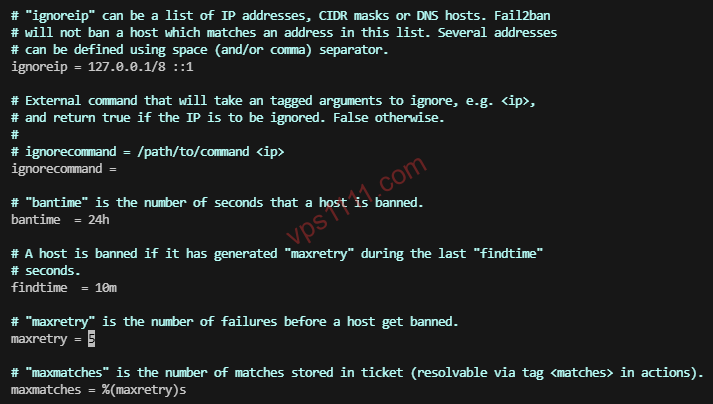
ignoreip = 127.0.0.1/8 ::1 Deine_lokale_IP(Whitelist zur Vermeidung von Fehlsperren, äußerst wichtig).bantime = 24h(Sperrdauer).findtime = 10m(Überwachungszeitraum).maxretry = 3(Maximale Fehlversuche).
Fortgeschrittene Praxis 1: Die ultimative SSH-Abwehrstrategie
Ein verbreiteter Irrtum ist die Annahme, dass Fail2Ban überflüssig sei, sobald die Passwortanmeldung deaktiviert und auf Schlüsselauthentifizierung umgestellt wird. Diese Logik ist riskant. Selbst bei reiner Schlüsselauthentifizierung initiieren bösartige Skripte weiterhin TCP-Verbindungsversuche. Dies führt zu einer Flut nutzloser Einträge in auth.log und bindet weiterhin Ressourcen des SSH-Dienstes für die Verarbeitung der Handshake-Anfragen.
Die effektive Abwehrstrategie lautet: SSH-Standardport ändern + Root-Passwort-Login deaktivieren + ausschließliche Schlüsselauthentifizierung + Fail2Ban als letzte Verteidigungslinie. Die ersten drei Maßnahmen reduzieren die Erfolgsquote von Brute-Force-Angriffen um 99 %. Fail2Ban verwirft die verbleibenden bösartigen Anfragen auf Netzwerkebene und minimiert so die Serverauslastung maximal.
Aktiviere das Modul [sshd] in der jail.local:
[sshd]
enabled = true
port    = 2222  # Wenn du den SSH-Port geändert hast, muss dies hier angepasst werden
logpath = %(sshd_log)s
backend = %(sshd_backend)s
maxretry = 3
Fortgeschrittene Praxis 2: WordPress-Schutz und vordefinierte Regeln
Für Brute-Force-Angriffe auf wp-login.php und XML-RPC-Attacken bei WordPress liefert die aktuelle Fail2Ban-Version bereits vordefinierte Filterregeln. Es ist nicht mehr nötig, reguläre Ausdrücke wie in veralteten Anleitungen manuell zu erstellen.
Füge einfach die folgende Konfiguration am Ende der jail.local hinzu, um sie zu aktivieren:
[wordpress]
enabled = true
port = http,https
filter = wordpress  # Ruft die integrierte Regel direkt auf
logpath = /var/log/nginx/access.log # Pfad muss mit deiner Webumgebung übereinstimmen
maxretry = 5
findtime = 10m
bantime = 24h
(Hinweis für Technik-Enthusiasten: Nur wenn du ein sehr seltenes Kontrollpanel verwendest und die Standardregeln nicht passen, musst du manuell Regex-Regeln in /etc/fail2ban/filter.d/wordpress.conf ergänzen.)
Fortgeschrittene Praxis 3: Abwehr von Nginx-CC-Angriffen und bösartigen Crawlern
Dieser Bereich wird in vielen Grundlagenanleitungen oft übersehen. CC-Angriffe (Challenge Collapsar) nutzen kompromittierte Systeme, um durch hochfrequente Anfragen die PHP- und Datenbankprozesse zu überlasten. In Kombination mit dem limit_req-Modul von Nginx ermöglicht Fail2Ban eine effektive Gegenmaßnahme.
1. Blockierung hochfrequenter CC-Anfragen
Sobald limit_req in Nginx greift, werden entsprechende Einträge in der error.log protokolliert. Aktiviere die folgende Jail, um diese bösartigen IPs zu sperren:
[nginx-limit-req]
enabled = true
port    = http,https
filter  = nginx-limit-req
logpath = /var/log/nginx/error.log
findtime = 1m
maxretry = 10  # 10 Drosselungen innerhalb von 1 Minute führen zur sofortigen Sperrung
bantime = 24h
2. Blockierung bösartiger 404-Schwachstellenscanner
Angreifer nutzen häufig automatisierte Tools, um sensible Verzeichnisse (z. B. .env, backup.zip) zu durchsuchen, was eine Vielzahl von 404-Fehlern generiert. Aktiviere die folgende Regel zur Abwehr bösartiger Bots:
[nginx-botsearch]
enabled = true
port     = http,https
filter   = nginx-botsearch
logpath  = /var/log/nginx/access.log
maxretry = 3
Nach der Konfiguration startest du den Dienst mit sudo systemctl restart fail2ban neu. Mit sudo fail2ban-client status nginx-limit-req kannst du jederzeit überprüfen, wie viele bösartige Anfragen erfolgreich blockiert wurden.
vps1111 Leitfaden zur Fehlervermeidung und mehrstufige Abwehrstrategie
Bei der Konfiguration von Sicherheitsmaßnahmen sind „Übertreibung“ und „logische Lücken“ die größten Fehlerquellen. Als erfahrener Systemadministrator gebe ich dir abschließend zwei essentielle Regeln mit auf den Weg:
💡 vps1111 Leitfaden zur Fehlervermeidung:
- Vermeide permanente Sperren (bantime = -1): Viele Anfänger neigen dazu, aus Frust sofort permanente Sperren einzurichten. Tatsächlich ist der Performance-Overhead moderner Fail2Ban-Versionen auf aktuellen Mehrkern-CPUs selbst bei zehntausenden iptables-Regeln vernachlässigbar. Das eigentliche Problem einer blinden Dauersperre ist: Die Firewall-Regelketten werden extrem lang, was die Fehlersuche bei versehentlichen Sperren massiv erschwert und eine automatische Entsperrung verhindert. In den meisten Fällen reicht eine Sperrdauer von 24 bis 48 Stunden völlig aus, um automatisierte Angriffsskripte aufgrund der hohen Kosten für neue IPs abzuschrecken.
- Verstehe „mehrschichtige Sicherheit“ richtig: Fail2Ban ist eine Anwendungsschicht-Software, die auf dem Betriebssystem läuft. Bei volumetrischen DDoS-Angriffen im Bereich von mehreren hundert Gbps ist Fail2Ban allein wirkungslos (die Netzwerkkarte wird schlicht überlastet). Die korrekte Architekturstrategie lautet: Wähle einen Server mit Premium-BGP-Routing (z. B. AS1299, AS174) und integrierter DDoS-Mitigation im Rechenzentrum. Grobe Volumenangriffe werden bereits auf Netzwerkebene des Rechenzentrums gefiltert, während Fail2Ban im Inneren präzise Angriffe auf Anwendungsebene (wie CC oder SSH-Brute-Force) blockiert. Dies bildet ein robustes, mehrstufiges Sicherheitskonzept.
Sobald du diese Maßnahmen auf deinem Server implementierst, übertrifft deine grundlegende Sicherheitsarchitektur bereits 90 % der ungeschützten Server im Markt.
❓ FAQ für Technik-Enthusiasten
Verbraucht Fail2Ban übermäßig CPU und Arbeitsspeicher?
Nein. Fail2Ban ist ein leichtgewichtiges, ereignisgesteuertes Python-Skript. Auf modernen Servern ist der Ressourcenverbrauch für die Überwachung von SSH- und Web-Protokollen vernachlässigbar. Nur bei extrem großen CC-Angriffen kann das häufige Lesen umfangreicher access.log-Dateien oder wiederholte iptables-Aufrufe zu minimalen Performance-Einbußen führen. Für Webhosting-Server ist die Installation bedenkenlos empfehlenswert.
Kann Fail2Ban zusammen mit UFW oder Firewalld verwendet werden?
Absolut, sie ergänzen sich hervorragend. Fail2Ban ist selbst keine Firewall, sondern agiert als „Steuerzentrale“. Sobald du Sperrregeln konfigurierst, übermittelt Fail2Ban die entsprechenden Blockierbefehle direkt an iptables, UFW oder Firewalld deines Systems. Sie arbeiten nahtlos zusammen.