


【Resumen / Puntos clave】 Crear tu propia página de prueba de velocidad con Librespeed es el único estándar para verificar la calidad real de la red de un VPS, desenmascarando eficazmente las mentiras de los proveedores sobre la velocidad de puerto falsa. Este artículo explica en detalle cómo desplegar Librespeed desde cero en 5 minutos usando Docker. Solo necesitas un VPS con Linux para monitorear en tiempo real la velocidad máxima en uno o múltiples hilos, la latencia y el jitter desde el servidor hasta tu conexión local. Ya sea para solucionar la pérdida de paquetes en la hora pico o para verificar la autenticidad de las rutas premium, las pruebas de velocidad punto a punto son una habilidad esencial para webmasters y geeks. Deja de confiar ciegamente en los Looking Glass oficiales; usa datos reales de extremo a extremo para evitar por completo los servidores de mala calidad.
1. ¿Por qué crear tu propia página de prueba de velocidad? Rompiendo el mito de la «velocidad de puerto» de los proveedores
Tras más de una década en el mundo de la administración y compra de VPS, he visto a innumerables principiantes ser engañados por las especificaciones deslumbrantes de malos proveedores. Muchos usuarios suelen instalar Speedtest-cli en el servidor para probar la velocidad del nodo, alegrándose al ver que alcanzan 1Gbps o incluso 10Gbps de velocidad de puerto. Sin embargo, al configurar el alojamiento web o conectarse por escritorio remoto, la conexión es tan lenta que ni siquiera pueden abrir una página. Esto ocurre porque has caído en la trampa de la lógica de las pruebas.
1. Las limitaciones de los nodos públicos y las «listas blancas» de los proveedores
Cuando usas el Speedtest oficial, este busca el nodo de prueba más cercano a la ubicación física del servidor. Esto solo demuestra que la velocidad de puerto desde el centro de datos hasta la red troncal local es suficiente. Lo que es peor, muchos proveedores no confiables (servicios de alto riesgo, inestables, con sobreventa masiva y propensos a desaparecer con tu dinero) priorizan el tráfico (QoS) hacia los rangos de IP de los nodos de prueba conocidos a nivel del enrutador. En otras palabras, el nodo de prueba utiliza un carril VIP, mientras que el tráfico real hacia tu casa viaja por una alcantarilla congestionada.
2. La importancia de un entorno de red real punto a punto
El objetivo final al comprar un VPS es permitir el intercambio de datos entre el servidor y nosotros mismos (o nuestros clientes objetivo). Esto involucra rutas transnacionales complejas, las salidas internacionales de los ISP locales y el fenómeno de la sobreventa (Bandwidth Overselling). Si una ruta sufre de un enrutamiento subóptimo (Routing Detour) severo, por ejemplo, desde Los Ángeles hacia América Latina o España, pero se desvía primero por Europa (Reino Unido, Alemania) o cruza hacia la costa este de EE. UU., provocando que la latencia se dispare por encima de los 250ms, tu experiencia de conexión directa será pésima, sin importar cuán grande sea la velocidad de puerto total del centro de datos.
Por lo tanto, instalar Librespeed en tu propio servidor y usar tu conexión doméstica para saturar la velocidad de puerto de esa máquina es la única forma de obtener el «valor real de la red» para ti. Especialmente al optimizar el trabajo remoto en Windows, el rendimiento de la red determina directamente la fluidez de la imagen (puedes consultar mi artículo hardcore anterior: Los 5 mejores clientes de Escritorio Remoto (RDP) para Windows en 2026, donde explico en detalle el impacto del jitter en RDP).
2. Introducción a Librespeed y preparativos previos al despliegue
Librespeed es una herramienta de prueba de velocidad HTML5 ligera, de código abierto y que no requiere soporte para Flash o Java. Su interfaz es minimalista, no depende de bases de datos externas y es ideal para desplegarse en un VPS personal como herramienta de monitoreo.
Requisitos de hardware y entorno
- Requisitos del sistema: Se recomienda usar los sistemas operativos Debian 11/12 o Ubuntu 22.04 LTS.
- Arquitectura de virtualización: Se recomienda KVM o un servidor dedicado. Si compraste una arquitectura LXC y el nodo host (Host Node) ya sufre de una sobreventa severa, la CPU podría convertirse en un cuello de botella durante la prueba, lo que resultaría en datos inexactos.
- Software previo: Es obligatorio instalar Docker y Docker Compose. El despliegue en contenedores es la forma más limpia y segura de no estropear el entorno del sistema.
3. Guía de despliegue rápido en 5 minutos: Instalación de Librespeed vía Docker
Este tutorial utiliza las operaciones de línea de comandos más comunes de Linux. Conéctate a tu VPS mediante una herramienta SSH y obtén acceso Root.
Paso 1: Instalación del entorno Docker con un clic
Si tienes un servidor nuevo y limpio, primero ejecuta una actualización del sistema e instala Docker usando el script oficial:
apt update && apt upgrade -y
curl -fsSL https://get.docker.com -o get-docker.sh
sh get-docker.sh
systemctl enable docker
systemctl start docker
Paso 2: Crear el directorio y configurar Docker Compose
Para facilitar la gestión, crearemos una carpeta dedicada en el directorio /opt para almacenar los datos de librespeed:
mkdir -p /opt/librespeed
cd /opt/librespeed
nano docker-compose.yml
En el editor que se abre, pega el siguiente archivo de configuración estándar (nota: siguiendo las últimas especificaciones de 2026, el campo obsoleto version ha sido eliminado):
services:
  librespeed:
    image: linuxserver/librespeed:latest
    container_name: librespeed
    environment:
      - PUID=1000  # Si el contenedor falla al iniciar, cambia PUID y PGID a 0 (acceso Root)
      - PGID=1000
      - TZ=Asia/Shanghai
      - PASSWORD=YOUR_SECURE_PASSWORD  # Contraseña para la página de estadísticas. Déjalo en blanco para no usar contraseña (el registro está activado por defecto)
    volumes:
      - ./config:/config
    ports:
      - "8989:80"  # Mapea el puerto 8989 del host al 80 del contenedor, puedes modificarlo
    restart: unless-stopped
Guarda y sal del editor (presiona Ctrl+X, luego Y, y finalmente Enter).
Paso 3: Permitir en el firewall e iniciar el contenedor
Los sistemas Debian/Ubuntu recién instalados pueden tener el firewall ufw activado por defecto. Para garantizar el acceso externo a la página de prueba, primero debes permitir el puerto correspondiente y luego iniciar el contenedor:
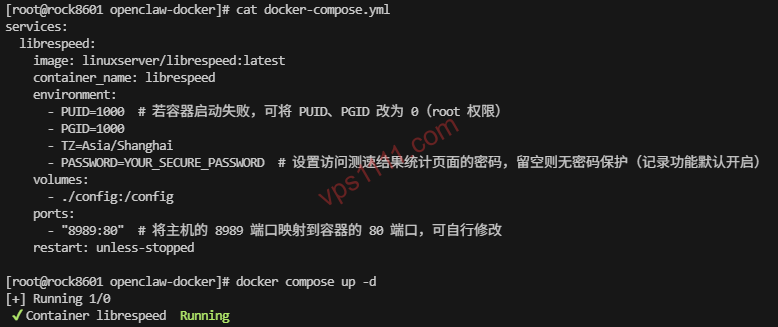
# Permitir puerto en el firewall (Debian/Ubuntu), de lo contrario no habrá acceso. Si docker compose no funciona, usa docker-compose, varía según la versión.
ufw allow 8989
docker compose up -d
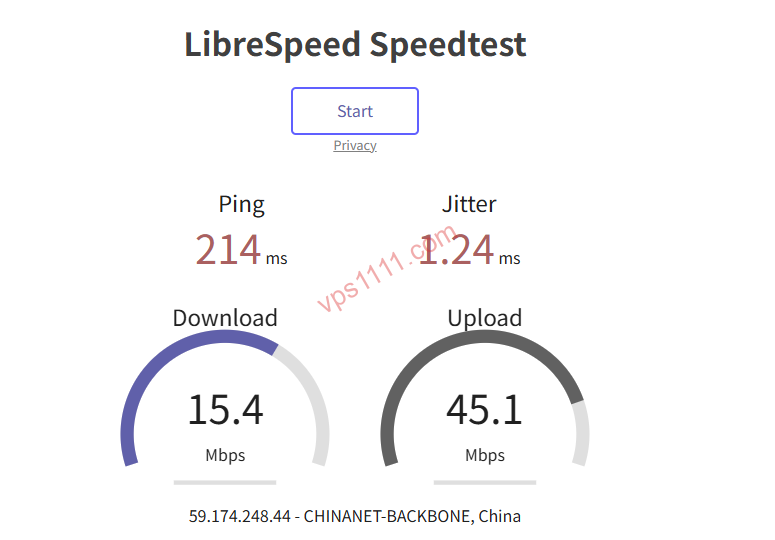
En este punto, Docker descargará automáticamente la última imagen y se ejecutará en segundo plano. Si todo va bien, abre tu navegador y visita http://IP_DE_TU_SERVIDOR:8989 para ver la limpia interfaz de prueba de Librespeed.
4. Uso avanzado: Evaluación de la calidad real de la ruta usando datos de prueba
Configurar la página es solo el primer paso. Saber interpretar los resultados para determinar si el proveedor está intentando estafar a los usuarios (aprovechando la falta de información para vender productos de mala calidad a precios altos a los novatos) es la verdadera ventaja competitiva de un usuario experimentado.
1. La enorme diferencia entre pruebas de un hilo y múltiples hilos
En la configuración de Librespeed, puedes elegir entre pruebas de un solo hilo (Single Thread) y múltiples hilos (Multiple Threads). Este es el estándar de oro para evaluar la calidad de la red internacional. En rutas premium o redes de nivel 1 (Tier 1), un solo hilo suele saturar la velocidad de puerto o alcanzar valores muy altos; sin embargo, en redes troncales estándar congestionadas (como el backbone 163 (AS4134)), los múltiples hilos pueden alcanzar los 500Mbps gracias a la concurrencia, pero la prueba de un solo hilo caerá drásticamente a unas pocas decenas de Mbps. Para el alojamiento web o un disco en la nube personal, la velocidad de un solo hilo tiene un valor de referencia mucho más práctico.
2. Bloquear la hora pico para pruebas de estrés
Al probar la red de un VPS transoceánico, nunca debes hacerlo solo a las 8 de la mañana. De 20:00 a 23:00 (hora de Beijing) es la hora pico de la velocidad de puerto de salida internacional. Durante este periodo, la red troncal se congestiona y todas las rutas estándar sufren pérdida de paquetes en distintos grados. Si ejecutas tu Librespeed autoalojado en este horario y la latencia Ping se dispara (con un Jitter superior a 150 ms) y la velocidad de descarga cae en picado, significa que la ruta no cuenta con ninguna optimización de retorno avanzada. No creas las exageraciones de los proveedores; los datos reales no mienten.
5. Consejos para evitar errores: Precauciones y malentendidos al crear tu entorno de prueba
Crear tu propio Librespeed es muy útil, pero si no tienes conocimientos básicos de administración de sistemas, podrías causarte problemas. Recuerda estas tres reglas de oro:
- Evitar el agotamiento de datos: El principio de Librespeed es enviar y recibir bloques de archivos reales e inútiles directamente al cliente. Si publicas este enlace de prueba sin cifrar en un foro, y es explotado por rastreadores maliciosos o personas con herramientas automatizadas, la valiosa transferencia de datos mensual de tu VPS se agotará rápidamente. Se recomienda encarecidamente ejecutar
docker-compose downpara detener el contenedor una vez finalizada la prueba, o configurar Basic Auth con Nginx en el frontend. - Desmitificar el cuello de botella de E/S: Muchos novatos creen que un disco lento en el VPS afectará la prueba. En realidad, Librespeed se ejecuta en memoria y el proceso de prueba no lee ni escribe en el almacenamiento local, por lo que el rendimiento de E/S no afecta en absoluto los resultados. Lo que debes vigilar es si el rendimiento de un solo núcleo de la CPU puede soportar un alto rendimiento de red concurrente.
- Activar el control de congestión BBR: Antes de realizar cualquier prueba, asegúrate de que tu kernel de Linux tenga activado el algoritmo de control de congestión TCP BBR. Sin BBR, las redes transoceánicas de alta latencia mostrarán un rendimiento entre un 10 % y un 30 % inferior a la velocidad de puerto física real (especialmente en escenarios con alta pérdida de paquetes).
6. Conclusión
En 2026, con recursos en la nube severamente homogeneizados, los proveedores suelen recortar gastos en la «ruta de retorno» invisible. En lugar de confiar en la interfaz de red de gigabits ilusoria de la consola, dedica 5 minutos a desplegar con Docker tu propio nodo de prueba de velocidad Librespeed. Con datos reales de extremo a extremo, tendrás la visión necesaria para distinguir lo verdadero de lo falso y gastar cada centavo donde realmente importa.
¿Por qué Librespeed autoalojado es mucho más lento que Speedtest.net?
Esto se debe a que Speedtest.net busca automáticamente el servidor de prueba dedicado más cercano a ti, probando el límite de tu conexión local; mientras que Librespeed autoalojado prueba la velocidad de puerto real de extremo a extremo (un solo hilo o múltiples hilos) desde tu casa hasta ese servidor VPS. Refleja fielmente la congestión física y la tasa de pérdida de paquetes en rutas transnacionales o transoceánicas.
¿Las pruebas de Librespeed consumen la transferencia de datos mensual del VPS?
Sí. El principio de prueba de Librespeed consiste en transferir archivos grandes directamente entre tu servidor y el navegador. Cada prueba completa de subida y bajada consumirá entre 50 MB y 200 MB de transferencia de datos real, por lo que se recomienda no hacer público el enlace de prueba para evitar que valiosa transferencia de datos bidireccional sea agotada por scripts maliciosos.
Si detecto alta latencia y pérdida de paquetes, ¿es culpa de la mala ruta del proveedor?
No necesariamente se debe a una sobreventa interna en el centro de datos. Sin embargo, ten en cuenta que si el VPS anuncia una «ruta optimizada», pero tu conexión local sufre una gran pérdida de paquetes debido a que pasa por el congestionado backbone 163 estándar, esto indica precisamente que la ruta de retorno elegida por el proveedor es de mala calidad y no logra evitar los puntos de congestión. Se recomienda combinarlo con la herramienta de rastreo de rutas MTR para determinar si la pérdida de paquetes ocurre en la red troncal nacional, en el segmento de salida internacional o en la capa de red del centro de datos objetivo, y así comprender completamente la verdadera capacidad de red del proveedor.